
「InstaBridge」はワードプレス投稿記事が「公開」されるとき、インスタグラムに投稿されるサービスです。

サンプル画面はこちら:
・ワードプレス:ハスキーのいる生活
・インスタグラム
■費用(税別)):月額1,000円、年額10,000円
・ライセンス取得時にカードにて決済いただきます。
・初回1ヶ月無料
インスタグラムへの投稿内容
インスタグラムへの投稿内容公開されたワードプレスの内容を利用して投稿を行います。
・アイキャッチ画像
・本文の要約
ご利用のための事前準備
・インスタグラムアカウントはビジネスアカウントであることが必要です。
・Instagramと連携するためのFacebookページを作成してください。
現在お持ちのFBページをご利用の場合は作成不要です。
・FacebookページとInstagramアカウントをリンクしてください。
・こちらのサービスでツールを利用してFacebookページIDを取得してください。
・提供するプラグインをワードプレスにインストールしてください。
設定 / IN-Gatwayメニューが追加されます。
ご利用までの手順
■ユーザー登録をおこないます。
1)「利用者ログイン」画面から利用者登録を行います。
→「利用者ログイン」画面が表示されます。
2)”利用者新規登録”をクリックします。
→「利用者新規登録」画面が表示されます。
3)メールアドレスを入力して”確認メールを送信”ボタンをクリックします。
→入力されたメールアドレス宛に”【InstaBridge】ユーザー登録のご案内”メールが送信されます。
4)”ユーザー登録を完了する”ボタンをクリックします。
→「ユーザー情報登録」画面が表示されます。
5)ユーザー情報を登録し、”登録を完了する”ボタンをクリックします。
→ログイン画面が表示されます。
■投稿設定をおこないます。
ここでは、利用者管理画面と投稿を行うワードプレスの2箇所で設定を行います。
利用者サービス管理での作業
1)ログインします。
2)「利用者サービス管理」画面でライセンス番号を入力します。
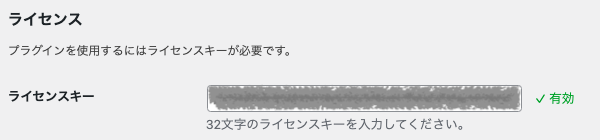
ライセンスキーは記録しておいてください。
ワードプレスでの作業
1)管理画面にログインしてください。
2)プラグインをダウンロードして、インストールしてください。

→設定メニューに”IN-Gateway”が追加されます。
3)ライセンスキーを入力して、[設定を保存]ボタンをクリックします。
→”有効”と表示されます。
→Facebook Page ID欄が入力できるようになります。
4)FacebookページIDを入力します。
※FacebookページIDはこちらのページで取得ができます。
5)”自動投稿”をチェックしてください。
6)[設定を保存]ボタンをクリックします。
→”設定を保存しました”と表示されます。
7)[接続テスト]ボタンで接続テストを行なってください。
→「接続成功!Instagram User ID: xxxxxxxx」と表示されます。
これで準備完了です!!
あとは、サブスク登録していただくことで、インスタグラムへの投稿ができます。
サブスクを設定します
1)ログインしてください。
2)プランを選択して登録をお願いします。
1ヶ月間、トライアル期間として無料でご利用いただけます。
3)決済内容の管理
[決済管理画面を開く]ボタンをクリックすることで現在の状況の確認ができます。
カードの更新もこちらの画面で対応できます。